
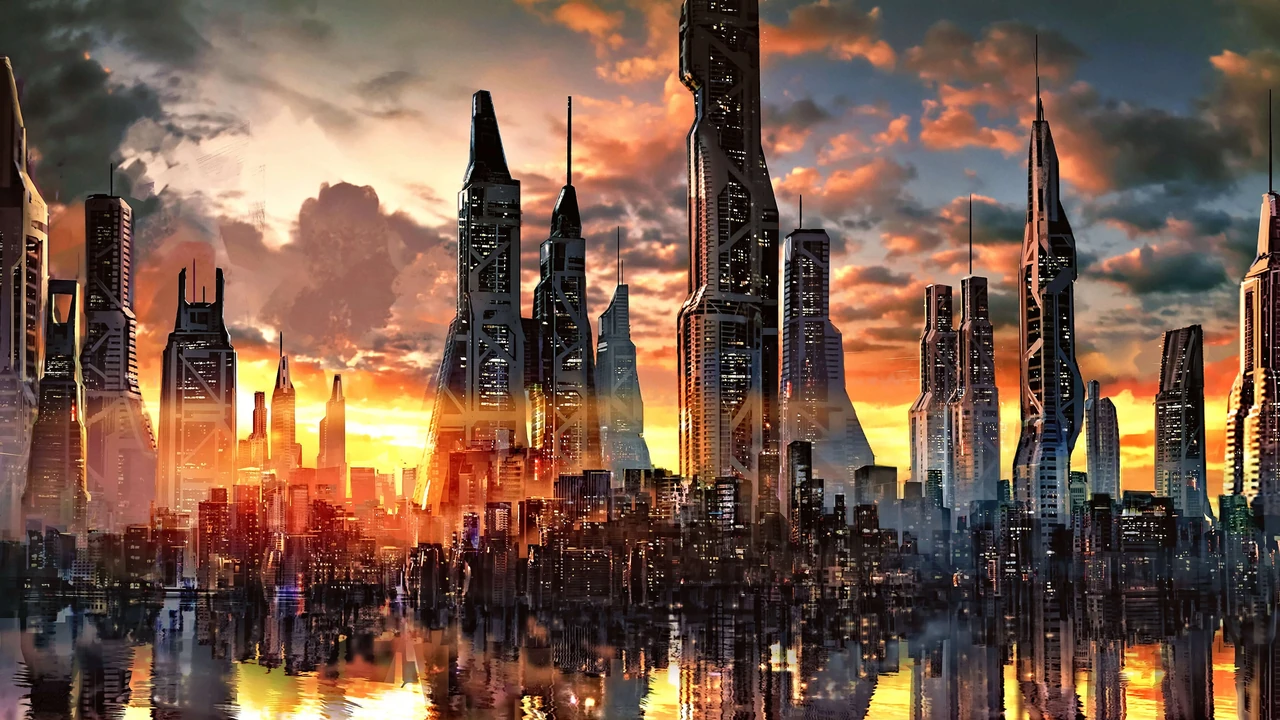
Ваш рабочий стол встречает вас каждое утро ещё до того, как вы откроете первую программу или документ. Обои для рабочего стола — это не просто декоративный элемент, а фон, который формирует настроение, влияет на концентрацию и даже на скорость выполнения задач в течение всего дня. В 2026 году с высококачественными дисплеями и персонализированными настройками выбор фона стал ещё более значимым.
Правильно подобранное изображение способно снизить визуальный шум, поддержать энергию или, наоборот, успокоить после напряжённого дня. Многие замечают, что после смены обоев рабочий процесс становится приятнее, а глаза меньше устают. Это связано как с техническими параметрами изображения, так и с психологическим влиянием цветов и композиции.
Сначала стоит разобраться в ключевых критериях, которые делают обои для рабочего стола по-настоящему удобными и долговечными. Далее рассмотрим актуальные стили, технические нюансы и практические способы установки на самых распространённых системах.
Почему выбор обоев для рабочего стола имеет значение
Обои для рабочего стола постоянно находятся в поле зрения, даже когда вы работаете с окнами программ. Они влияют на то, как мозг воспринимает рабочее пространство. Если фон перегружен деталями, он может конкурировать за внимание с иконками и текстом на экране.
Исследование Университета Эксетера показало, что наличие природных элементов в рабочей среде повышает продуктивность на 15 процентов и снижает уровень стресса. Это относится и к цифровым изображениям: спокойные пейзажи или минималистичные композиции помогают быстрее восстанавливать внимание после перерывов.
В нашей практике мы часто наблюдаем, как пользователи, которые выбирают нейтральные или природные фоны, отмечают меньшую усталость глаз к концу рабочего дня. Напротив, яркие и сложные изображения иногда вызывают ощущение хаоса, особенно на мониторах с высокой плотностью пикселей.
Основные критерии при выборе изображения
Первый и самый важный критерий — техническое соответствие экрану. Изображение должно точно совпадать с разрешением вашего дисплея, иначе появляется размытие или чёрные полосы по краям. Проверьте текущие параметры в настройках дисплея — это занимает всего несколько секунд.
Второй критерий — цветовая гамма и контраст. Фон должен гармонично сочетаться с иконками рабочего стола и окнами программ. Тёмные изображения хорошо работают в тёмной теме системы, а светлые — в светлой. Избегайте слишком насыщенных цветов в центре экрана, где обычно располагаются документы.
Третий критерий — уровень детализации. Слишком сложные композиции с большим количеством элементов повышают когнитивную нагрузку. Простые формы, мягкие градиенты или природные текстуры дают мозгу возможность отдыхать, не отвлекаясь.
| Разрешение | Соотношение сторон | Лучше всего подходит для | Примечание |
|---|---|---|---|
| 1920 × 1080 | 16:9 | Стандартные мониторы и ноутбуки Full HD | Самый распространённый вариант, легко найти качественные изображения |
| 2560 × 1440 | 16:9 | Мониторы QHD | Более чёткое изображение, популярное в 2026 году |
| 3840 × 2160 | 16:9 | 4K-дисплеи | Максимальная детализация, требует файлов высокого качества |
| 3440 × 1440 | 21:9 | Ультраширокие мониторы | Специальные изображения с панорамной композицией |
Эта таблица помогает быстро сориентироваться. Если ваш монитор имеет другое разрешение, просто введите его значение в поиске изображений — это гарантирует идеальное соответствие без растягивания.
Актуальные стили и темы в 2026 году
В 2026 году популярность сохраняют минималистичные решения: чистые градиенты, мягкие абстракции и однотонные текстуры. Они не отвлекают и отлично сочетаются с современными интерфейсами операционных систем. Многие пользователи выбирают именно такие варианты для продолжительной работы.
Природные мотивы остаются сильными. Лесные пейзажи, морские горизонты или минималистичные изображения гор помогают восстанавливать внимание благодаря эффекту, описанному в теории восстановления внимания. В тёплое время года особенно хорошо работают светлые зелёные и голубые тона.
Сезонные коллекции тоже набирают обороты. Вместо одной статичной картинки пользователи меняют обои для рабочего стола в соответствии с временем года или даже настроением. Это простой способ освежить рабочее пространство без лишних усилий.
Личные фотографии — ещё одно мощное направление. Изображения любимого места, семьи или хобби добавляют эмоциональную связь с рабочим столом. Главное — выбирать фото с правильным соотношением сторон и не слишком высокой детализацией в центре.
Технические нюансы: разрешение, формат и качество
Всегда загружайте изображения в оригинальном разрешении вашего экрана. Если файл меньше — система растянет его, и качество заметно упадёт. Если больше — это не проблема, но файл будет занимать больше места на диске.
Формат файла тоже важен. JPEG хорошо подходит для фотографий и природных изображений благодаря сжатию. PNG лучше использовать для графики с чёткими линиями или когда нужна прозрачность, хотя такие файлы тяжелее. Избегайте форматов с низким качеством или чрезмерным сжатием.
В 2026 году с распространением 4K- и даже 8K-дисплеев качество исходного файла стало критичным. Изображения, сгенерированные искусственным интеллектом, часто дают отличный результат, если правильно задать параметры разрешения и стиля.
Как установить обои для рабочего стола в Windows
Самый простой способ — щёлкнуть правой кнопкой мыши на свободном месте рабочего стола и выбрать пункт «Персонализация». Далее перейдите в раздел «Фон».
- В меню «Персонализация фона» выберите вариант «Изображение».
- Нажмите «Обзор» и найдите нужный файл на компьютере.
- Выберите способ заполнения: «Заполнить», «Разместить» или «Растянуть» — обычно лучше всего «Заполнить».
- Если хотите несколько изображений, выберите «Слайд-шоу» и укажите папку.
Эти шаги работают в Windows 11 и остаются актуальными в 2026 году. Если изображение не меняется сразу, попробуйте перезапустить проводник или проверьте, не активна ли функция Windows Spotlight, которая автоматически подбирает фоны.
Особенности настройки на macOS
На компьютерах Apple путь к настройкам немного другой. Откройте «Системные настройки» и перейдите в раздел «Обои рабочего стола». Здесь можно выбрать встроенные коллекции или добавить собственные изображения.
macOS предлагает удобную функцию динамических обоев, которые меняются в зависимости от времени суток. Это особенно приятно для тех, кто работает в разное время — изображение мягко переходит от светлого к более тёмному варианту.
Для нескольких мониторов система позволяет устанавливать разные изображения на каждый дисплей. Просто перетащите нужные файлы на соответствующие миниатюры в настройках.
Работа с несколькими мониторами
Когда используется два или больше мониторов, обои для рабочего стола требуют дополнительного внимания. Можно установить одно изображение, которое растягивается на все экраны, или разные изображения на каждый.
В Windows для этого в настройках фона есть опция выбора конкретного монитора. Если мониторы имеют разное разрешение, лучше выбирать изображения отдельно для каждого — так композиция будет выглядеть гармонично.
Для ультрашироких мониторов или вертикального расположения ищите специальные панорамные изображения. Они учитывают необычное соотношение сторон и не обрезаются по краям.
Динамические и живые обои
Помимо статичных изображений, в 2026 году остаются популярными динамические варианты. Windows Spotlight автоматически меняет фон на новые изображения каждый день, а специальные программы позволяют устанавливать видео или анимированные сцены в качестве обоев для рабочего стола.
Живые обои создают ощущение движения и глубины. Они особенно уместны, если вы проводите за компьютером много времени и хотите, чтобы экран не выглядел статичным. Главное — следить за потреблением ресурсов, потому что анимация использует больше памяти и процессора.
Если выбираете такой вариант, начинайте с лёгких анимаций или природных сцен с медленным движением. Они меньше отвлекают и лучше подходят для продолжительной работы.
Создание собственных обоев
Собственноручно созданные обои для рабочего стола дарят наибольшее удовлетворение. Можно взять любимое фото, обрезать его под нужное соотношение сторон и добавить лёгкий фильтр для лучшей читаемости иконок.
Для создания с нуля подходят простые графические редакторы или онлайн-инструменты с шаблонами. Добавьте текст с напоминанием, мягкий градиент или любимый цвет — главное, чтобы результат не перегружал экран.
Многие используют искусственный интеллект для генерации уникальных изображений. Достаточно описать желаемый стиль, цвета и настроение — и за несколько секунд получить вариант, идеально подогнанный под ваше рабочее пространство.
Как избежать распространённых ошибок
Самая частая ошибка — использование изображений низкого качества или неправильного разрешения. Даже красивая картинка выглядит плохо, если размыта или обрезана. Всегда проверяйте параметры перед установкой.
Вторая распространённая проблема — слишком яркие или контрастные фоны. Они быстро утомляют глаза, особенно вечером. Если работаете в темноте, лучше выбирать изображения с приглушёнными тонами.
Третья ошибка — игнорирование сезонности и настроения. Одни и те же обои для рабочего стола в течение года могут стать скучными. Периодическая смена помогает поддерживать свежий взгляд на рабочее пространство.
Ещё один нюанс — цветовая температура. Холодные синие тона вечером могут влиять на выработку мелатонина, поэтому для позднего времени лучше более тёплые или нейтральные варианты.
Наконец, не забывайте о производительности системы. Если используете слайд-шоу или живые обои, следите, чтобы они не замедляли работу компьютера. Лёгкие изображения всегда лучше тяжёлых видео для ежедневного использования.
Когда вы начнёте применять эти рекомендации на практике, заметите, как меняется отношение к рабочему столу. Обои для рабочего стола перестают быть просто фоном — они становятся частью вашего ежедневного комфорта и эффективности. Попробуйте начать с одного-двух критериев, которые больше всего откликаются именно вам, и постепенно совершенствуйте своё цифровое пространство. В результате вы получите экран, который не только выглядит хорошо, но и реально помогает работать с удовольствием.







Добавить комментарий