
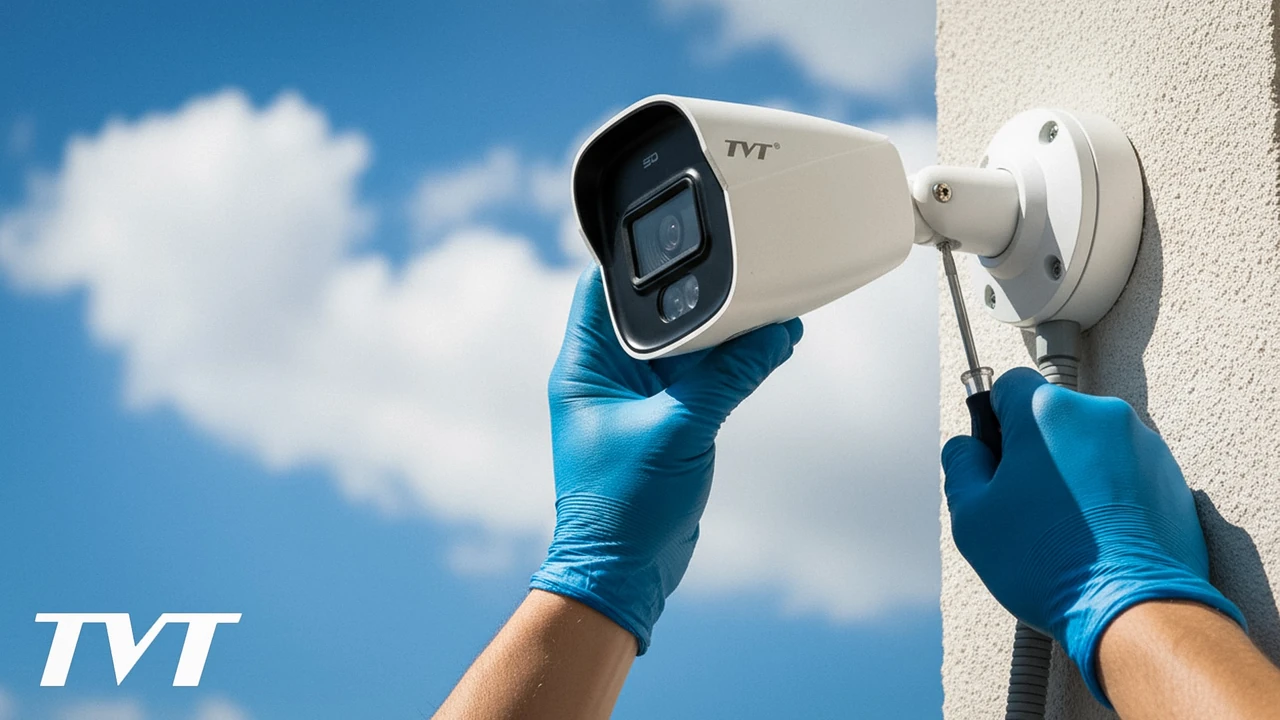
Камера видеонаблюдения — это ваш тихий охранник, который должен работать бесперебойно день и ночь. Но иногда она вдруг «замолкает»: нет изображения, индикаторы не светятся, а в приложении появляется надпись «офлайн». В такой ситуации важно быстро понять, где именно проблема — в питании, сети или самом устройстве.
В нашей практике мы сталкивались с десятками подобных случаев: от простого отключённого кабеля до сбоев в программном обеспечении. Проверка занимает от пяти минут до получаса, если подходить системно. Ниже — чёткая последовательность действий, которая поможет выявить неисправность без лишних затрат и вызова мастера.
Начнём с самого простого и быстрого — того, что видно невооружённым глазом.
Визуальная проверка: что видно сразу
Подойдите ближе к камере. Сначала посмотрите на объектив. Он должен быть открытым, без плёнки, паутины или грязи. Если камера купольная — стекло купола чистое. Засорённый объектив — самая частая причина «слепой» картинки, и устраняется обычной салфеткой из микрофибры.
Далее обратите внимание на светодиоды. Большинство современных моделей имеют индикаторы питания и статуса. Красный или зелёный светодиод возле объектива обычно означает, что устройство получает питание. В темноте вокруг линзы появляется кольцо инфракрасных диодов — они светятся слабым красным светом. Если ночью их не видно, камера, скорее всего, не включает ночной режим.
Если индикаторы не светятся вообще, первым делом проверяйте питание — в 70 % случаев проблема именно там.
Некоторые камеры имеют механическое движение объектива при включении или реакцию на звук. Легко постучите рядом или пройдитесь перед ней — если есть PTZ-функция, она может слегка повернуться. Отсутствие любой реакции уже намекает на сбой.
Проверка питания и кабелей
Без питания камера — просто пластиковый корпус. Для проводных моделей проверьте блок питания: тёплый ли он, горит ли на нём светодиод. Выньте и снова вставьте штекер в розетку и в камеру. Если используете PoE (питание по витой паре), убедитесь, что коммутатор или регистратор подаёт напряжение.
Для беспроводных камер посмотрите на разъём зарядки или батарею. Многие модели на аккумуляторах показывают уровень заряда в приложении. Если заряд ниже 10 %, устройство может отключаться. Замените или подзарядите — и проверьте снова.
Кабели — ещё одно слабое место. Просмотрите все соединения: от камеры до регистратора или роутера. Перегибы, перекушенные провода, окисленные контакты часто становятся причиной обрыва сигнала. В нашей практике однажды нашли проблему в обычной «скрутке» кабеля, которую сделали во время ремонта стены.
Проверка изображения в реальном времени
Самый надёжный способ — посмотреть, что видит камера прямо сейчас. Откройте приложение производителя (Hikvision, Dahua, Reolink, Ezviz или другое) или зайдите в веб-интерфейс через браузер. Введите IP-адрес камеры, если знаете его.
Если изображение есть — отлично. Обратите внимание на качество: нет ли чёрных полос, стабильна ли картинка, правильный ли цвет. Размытая или серая картинка днём часто означает, что объектив засорён или фокус сбит.
Нет изображения? Попробуйте перезагрузить камеру. Большинство моделей имеют кнопку Reset на корпусе. Нажмите и удерживайте 10–15 секунд. После перезагрузки подождите минуту — устройство должно появиться в сети.
Для аналоговых систем подключите камеру непосредственно к монитору или телевизору через BNC-кабель. Если картинка появилась — проблема в регистраторе или кабеле между ними.
Проверка записи и архива
Камера может показывать live-изображение, но не записывать. Зайдите в раздел «Записи» или «Архив» в приложении или на регистраторе. Посмотрите, появляются ли новые файлы за последние часы.
Проверьте карту памяти или жёсткий диск. Многие камеры имеют слот для microSD. Выньте карту, вставьте в компьютер и просмотрите файлы. Если карта повреждена — замените её на новую класса 10 или выше.
В настройках записи убедитесь, что включена непрерывная запись или запись по движению. Иногда после обновления прошивки эти параметры сбрасываются.
| Признак | Что означает | Что делать |
|---|---|---|
| Светятся индикаторы | Камера получает питание | Переходить к проверке сети |
| Есть live-изображение, нет записи | Проблема с картой памяти или настройками | Форматировать карту или проверить расписание записи |
| Нет изображения, индикаторы горят | Сбой сети или объектива | Перезагрузить и проверить кабель |
| Чёрный экран ночью | Не работает ИК-подсветка | Проверить настройки ночного режима |
Данные таблицы собраны на основе практических наблюдений сервисных центров pipl.ua и electric.sumy.ua.
Сетевая проверка для IP-камер
IP-камеры зависят от сети. Откройте список подключённых устройств в роутере. Найдите камеру по MAC-адресу (он указан на корпусе или в инструкции). Если устройства нет — оно не подключилось к Wi-Fi или проводной сети.
Проверьте силу сигнала Wi-Fi. Если камера далеко от роутера, сигнал может быть слабым. Временно перенесите камеру ближе или поставьте ретранслятор. Для проводных моделей протестируйте кабель тестером сети или просто замените на другой.
Попробуйте ping-команду с компьютера: откройте командную строку и введите ping [IP-адрес камеры]. Если пакеты идут — сеть в порядке. Если нет ответа — проблема в подключении.
После любых изменений в сети всегда делайте перезагрузку и камеры, и роутера — это решает большинство «фантомных» сбоев.
Тест датчика движения и ночного режима
Включите уведомления о движении в приложении. Пройдитесь перед камерой. Через несколько секунд должно прийти push-уведомление. Если не приходит — проверьте чувствительность датчика. Слишком низкая чувствительность пропускает людей, слишком высокая реагирует на листву.
Для ночного режима выключите свет в комнате или дождитесь темноты. Камера должна автоматически переключиться на чёрно-белое изображение с ИК-подсветкой. Если остаётся цветное, но очень тёмное — датчик освещённости неисправен или заблокирован.
Некоторые модели имеют белый свет (белые LED). Он включается при обнаружении движения. Проверьте, срабатывает ли эта функция — это дополнительный индикатор работоспособности.
Типичные проблемы и быстрые решения
Вот самые распространённые ситуации, с которыми сталкиваются пользователи:
- Камера offline после грозы — часто сгорает блок питания. Замените его.
- Изображение появляется и исчезает — нестабильный Wi-Fi или перегрев. Проверьте вентиляцию корпуса.
- Запись есть, но без звука — в настройках выключен микрофон или он физически повреждён.
- Камера «зависает» ночью — устаревшая прошивка. Обновите её через приложение.
Большинство этих проблем решаются без специальных инструментов. Главное — идти последовательно: от питания к сети, от изображения к записи.
Регулярная проверка раз в месяц сохраняет спокойствие. Просто откройте приложение, посмотрите live-картинку и убедитесь, что архив пополняется. Если всё работает — ваша система готова к любым неожиданностям. А если что-то пошло не так — теперь вы точно знаете, с чего начать поиск причины.












Добавить комментарий