
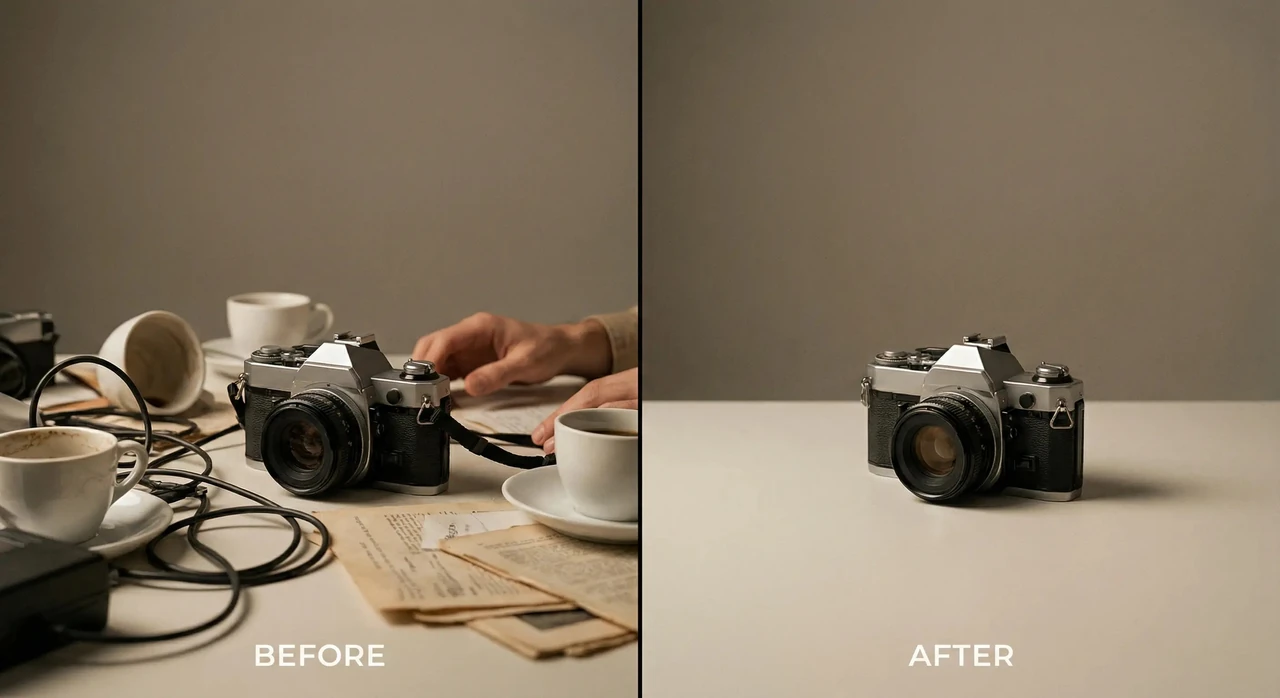
Современные технологии превратили удаление лишних элементов с фотографий в рутинную, но при этом творческую задачу. Главное — не просто стереть объект, а сделать так, чтобы результат выглядел абсолютно естественно, будто этого элемента никогда не было в кадре. Именно в этом заключается искусство «убрать красиво».
В нашей практике мы регулярно сталкиваемся с ситуациями, когда обычное фото с фотобомбером, проводом или случайным предметом после качественного редактирования становится идеальным для соцсетей, портфолио или семейного архива. Качество ретуши определяет, сохранится ли эмоция снимка или фото потеряет свою аутентичность.
В 2026 году доступные инструменты позволяют добиться профессионального результата даже без глубоких знаний графических редакторов. Далее — подробный разбор рабочих методов, актуальных инструментов и секретов, которые дают максимально естественный эффект.
Почему естественность результата важнее скорости
Быстрое удаление объекта с помощью грубых инструментов часто оставляет артефакты: размытие, несоответствие текстур, неправильные тени или цвета. Такое фото сразу выдает ретушь и теряет доверие зрителя. Качественное же удаление учитывает освещение, текстуру фона, отражения и даже микродетали вроде пыли или зерна.
Современные нейросети анализируют контекст вокруг объекта и генерируют заполнение на основе миллионов похожих изображений. Однако даже лучший алгоритм требует правильного подхода пользователя: точного выделения, учета сложных зон и иногда нескольких итераций.
Когда объект удален красиво, фото не просто «очищается» — оно приобретает новую композиционную силу. Главный предмет привлекает больше внимания, а весь кадр выглядит гармоничнее.
Подготовка фото перед редактированием
Перед началом работы всегда делайте копию оригинала. Это правило остается неизменным даже в 2026 году. Сохраняйте файл в формате, близком к оригинальному, без сильного сжатия.
Чем выше разрешение снимка, тем лучший результат даст любой инструмент. Низкокачественные фото с сильным сжатием или шумом усложняют работу алгоритмов, особенно на границах объектов.
Оцените сложность задачи заранее. Простые объекты на однородном фоне (небо, стена, трава) удаляются легко. Более сложные — люди с волосами, провода на фоне архитектуры, отражения в воде или зеркале — требуют большего внимания и иногда комбинации инструментов.
Встроенные инструменты на смартфонах: быстро и эффективно
Большинство пользователей начинают именно со смартфона. В 2026 году встроенные функции уже достаточно мощные для повседневных задач.
На iPhone функция «Очистить» (Clean Up) в приложении «Фото» позволяет обвести или коснуться лишнего объекта — система автоматически анализирует фон и заполняет участок. Инструмент хорошо справляется с людьми, предметами и текстом, сохраняя естественные тени и текстуры. Для лучшего результата увеличивайте изображение и работайте точнее по контуру.
На Android в Google Фото доступен «Волшебный ластик» (Magic Eraser) или аналогичные функции в зависимости от модели. Дополнительно популярны специализированные приложения, которые предлагают ручное выделение кистью и предварительный просмотр результата перед применением.
Лучший эффект на смартфонах достигается при работе с хорошо освещенными оригинальными снимками и умеренным размером кисти — это позволяет алгоритму точнее анализировать окружающий контекст.
Онлайн-сервисы: без установки и с быстрым результатом
Когда нужно обработать фото быстро и без установки программ, онлайн-инструменты становятся оптимальным выбором. Многие из них работают непосредственно в браузере и не требуют регистрации для базовых задач.
Сервисы вроде Cleanup.pictures позволяют загрузить изображение, провести кистью по объекту и получить результат за секунды. Алгоритм хорошо восстанавливает текстуры травы, асфальта, стен и неба. Для более сложных сцен можно использовать несколько проходов или комбинировать с другими инструментами.
Преимущество онлайн-решений — доступность с любого устройства и возможность быстрой обработки нескольких фото подряд. Недостаток — ограничения на размер файла и количество бесплатных обработок в некоторых сервисах.
Профессиональные решения: максимальная точность и контроль
Для сложных задач, коммерческой съемки или когда нужен максимальный контроль над результатом лучше всего использовать десктопные решения. Adobe Photoshop с инструментом Remove и Adobe Firefly предлагают генеративное удаление с высокой точностью.
В Photoshop инструмент «Удалить» позволяет не только стереть объект, но и автоматически находить провода, кабели или людей. Пользователь может регулировать размер кисти, силу воздействия и при необходимости комбинировать с другими инструментами ретуши. Firefly добавляет возможность текстовых подсказок для более точного заполнения сложных участков.
Эти решения особенно эффективны при работе с портретами, архитектурой и продуктами для маркетплейсов, где важна каждая деталь и естественность освещения.
| Инструмент | Платформа | Бесплатный уровень | Лучше всего подходит для | Уровень качества |
|---|---|---|---|---|
| Очистить (Clean Up) | iPhone (встроено) | Бесплатно (с Apple Intelligence) | Быстрое удаление людей и предметов в повседневных фото | Высокий для большинства сцен |
| Волшебный ластик / аналоги | Android (Google Фото и приложения) | Частично бесплатно | Мобильное редактирование на ходу | Хороший для простых объектов |
| Cleanup.pictures и подобные | Веб-браузер | Ограниченно бесплатно | Быстрая обработка без установки | Высокий для однородных фонов |
| Adobe Photoshop + Firefly | Компьютер / мобильный | Пробный период / подписка | Профессиональная ретушь, сложные сцены, коммерция | Наивысший, с полным контролем |
Данные в таблице обобщены на основе актуальных возможностей инструментов по состоянию на 2026 год и практических тестов.
Секреты максимально естественного результата
Даже лучший инструмент дает идеальный результат только при правильном подходе. Начните с меньшего размера кисти по краям объекта, а затем заполняйте центр. Это помогает алгоритму лучше понять границы и структуру фона.
Особое внимание уделяйте теням, отражениям и текстурам. Если объект отбрасывает тень — обязательно удалите и ее, иначе результат будет выглядеть искусственно. В сложных случаях (волосы, кружево, мелкие детали) делайте несколько итераций, постепенно уточняя.
После удаления всегда проверяйте фото при 100% увеличении. Артефакты часто заметны только при детальном просмотре. Если результат неидеальный — вернитесь на шаг назад и попробуйте другой инструмент или комбинацию методов.
Ключ к красивому результату — не спешка, а внимательность к деталям освещения и текстур. Одна-две дополнительные минуты проверки часто превращают «хорошо» в «идеально».
Распространенные ошибки и как их избежать
Самая частая ошибка — слишком большое выделение объекта. Алгоритм получает меньше контекста для восстановления фона, и результат становится размытым или с неправильными текстурами. Выделяйте объект максимально точно, с небольшим запасом по контуру.
Другая распространенная проблема — игнорирование отражений и теней. Даже если основной объект удален, тень или блик на воде или стекле остаются и выдают ретушь. Всегда проверяйте эти зоны отдельно.
Также стоит избегать обработки фото с очень низким качеством или сильным шумом без предварительного улучшения. В таких случаях сначала примените инструменты шумоподавления или повышения резкости, а затем удаляйте объекты.
Когда стоит комбинировать инструменты или обращаться к специалисту
Для большинства повседневных фото достаточно встроенных или онлайн-инструментов. Однако для важных снимков — свадебных, коммерческих или архивных — часто оправдано комбинировать несколько подходов или обращаться к ретушеру.
Профессиональная ретушь позволяет не только удалить объект, но и одновременно исправить освещение, цвета и композицию. Это особенно актуально, когда фото планируется для печати большого формата или серьезного коммерческого использования.
Помните: даже самый современный искусственный интеллект — это инструмент в руках человека. Именно ваш вкус и внимание к деталям определяют, насколько красиво и естественно будет выглядеть финальный результат.
Начните с самого простого фото в вашей галерее — выберите один лишний элемент и попробуйте удалить его разными способами. Сравните результаты и выберите тот подход, который дает наиболее естественный эффект именно для ваших задач. С каждым следующим снимком вы будете убирать объекты все увереннее и быстрее, сохраняя при этом аутентичность и красоту оригинала.




Добавить комментарий